На частях тела — Тату эскизы | Галерея идей для татуировок
Портфолио
Пирсинг
Эскизы татуировок
Каталог тату
Тату конвенции
Эскизы татуировок Поделится в соцсетях
- На грудь
- На спину
- На руку
- На шею
Эскиз татуировки На грудь
Открыть
Эскиз татуировки На спину
Открыть
Эскиз татуировки На грудь
Открыть
Эскиз татуировки На спину
Открыть
Эскиз татуировки На грудь
Открыть
Эскиз татуировки На спину
Открыть
Эскиз татуировки На грудь
Открыть
Эскиз татуировки На спину
Открыть
Эскиз татуировки На грудь
Открыть
Эскиз татуировки На спину
Открыть
Эскиз татуировки На грудь
Открыть
Эскиз татуировки На спину
Открыть
Эскиз татуировки На грудь
Открыть
Эскиз татуировки На спину
Открыть
Эскиз татуировки На грудь
Открыть
Эскиз татуировки На спину
Открыть
Эскиз татуировки На грудь
Открыть
Эскиз татуировки На спину
Открыть
Эскиз татуировки На грудь
Открыть
Эскиз татуировки На спину
Открыть
Эскиз татуировки На грудь
Открыть
Эскиз татуировки На спину
Открыть
Эскиз татуировки На грудь
Открыть
Эскиз татуировки На спину
Открыть
Эскиз татуировки На грудь
Открыть
Эскиз татуировки На спину
Открыть
Эскиз татуировки На грудь
Открыть
Эскиз татуировки На спину
Открыть
Эскиз татуировки На грудь
Открыть
Эскиз татуировки На спину
Открыть
Эскиз татуировки На грудь
Открыть
Эскиз татуировки На спину
Открыть
Эскиз татуировки На грудь
Открыть
Эскиз татуировки На спину
Открыть
Эскиз татуировки На грудь
Открыть
Эскиз татуировки На спину
Открыть
Эскиз татуировки На грудь
Открыть
Эскиз татуировки На спину
Открыть
Эскиз татуировки На грудь
Открыть
Эскиз татуировки На спину
Открыть
Эскиз татуировки На грудь
Открыть
Эскиз татуировки На спину
Открыть
Эскиз татуировки На грудь
Открыть
Эскиз татуировки На спину
Открыть
Эскиз татуировки На грудь
Открыть
Эскиз татуировки На спину
Открыть
Эскиз татуировки На грудь
Открыть
Эскиз татуировки На спину
Открыть
Эскиз татуировки На грудь
Открыть
Эскиз татуировки На спину
Открыть
Эскиз татуировки На грудь
Открыть
Эскиз татуировки На спину
Открыть
Эскиз татуировки На грудь
Открыть
Эскиз татуировки На спину
Открыть
Эскиз татуировки На грудь
Открыть
Эскиз татуировки На спину
Открыть
Эскиз татуировки На грудь
Открыть
Эскиз татуировки На спину
Открыть
Эскиз татуировки На грудь
Открыть
Эскиз татуировки На спину
Открыть
Записаться на консультацию
App Store: Tattoo: тату эскизы на фото
Снимки экрана (iPhone)
Описание
Бесплатная коллекция тату. Загружайте собственные эскизы. Различные инструменты для редактирование. Реалистичное наложение на тело. Шрифты для тату. AR тату на лице!
Примеряйте тысячи тату в различных стилях и загружайте свои собственные эскизы. Удобные инструменты редактирования: легко изменять цвет, удалять лишние элементы, настраивать прозрачность, яркость, контраст и добавлять шумы. Реалистичное наложение тату на неровные поверхности тела. Большой обновляемый каталог татуировок.
БОЛЬШАЯ КОЛЛЕКЦИЯ ТАТУИРОВОК
Классические и традиционные — Графические — Надписи — Восточные — Трайбл — Индейские — Контурные — Геометрические — Акварельные — Аниме и многое другое.
СОБСТВЕННЫЕ ЭСКИЗЫ
Превращайте свои рисунки в татуировки!
ДОПОЛНЕННАЯ РЕАЛЬНОСТЬ
Примерь AR татуировки на лице (iPhone X и более поздние модели)
ТЕКСТОВЫЕ ТАТУИРОВКИ
РЕАЛИСТИЧНОЕ НАНЕСЕНИЕ ТАТУИРОВОК на неровные поверхности тела.
Мы открыты для идей и отзывов и будем рады пообщаться в Instagram: Tattoo. cs
cs
Terms of use: http://tattoo.cosmoshark.com/terms
Privacy policy: http://tattoo.cosmoshark.com/privacy_policy
Версия 2.0
Татуировки выглядят совсем как настоящие! Мы полностью изменили наложение: цвета и текстура татуировки стали еще более реалистичными!
Мы также добавили корректировку зернистости готовой фотографии при сохранении.
Кроме того, мы улучшили производительность и стабильность работы приложения.
Мы постоянно совершенствуем наше приложение, поэтому ваши отзывы очень важны для нас. Мы рады любым вашим идеям!
Оценки и отзывы
Оценок: 103
🤟🏻
Круто,мило,классно,💌🖤☁️🌸
Благодарим 🙏
Лучшее
Самое офигенское Тату-приложение 👏👏👏
Спасибо за отзыв ✨
Нравится
Лучшее приложение для татуировок, купила профессиональную версию
Спасибо за оценку и отзыв 🙂
Разработчик Cosmoshark указал, что в соответствии с политикой конфиденциальности приложения данные могут обрабатываться так, как описано ниже. Подробные сведения доступны в политике конфиденциальности разработчика.
Сбор данных не ведется
Разработчик не ведет сбор данных в этом приложении.
Конфиденциальные данные могут использоваться по-разному в зависимости от вашего возраста, задействованных функций или других факторов. Подробнее
Информация
- Провайдер
- KOSMOSHARK OOO
- Размер
- 65,8 МБ
- Категория
- Фото и видео
- Возраст
- 12+ Малое/умеренное количество использования или упоминания алкогольной и табачной продукции или наркотических средств Малое/умеренное количество тем, предназначенных только для взрослых Малое/умеренное количество тем, вызывающих ужас или страх
- Copyright
- © Cosmoshark
- Цена
- Бесплатно
- Сайт разработчика
- Поддержка приложения
- Политика конфиденциальности
Другие приложения этого разработчика
Вам может понравиться
Копирование и вставка эскизов, тел и компонентов в Fusion 360
Копирование эскизов в Fusion 360
В Fusion 360 копирование эскиза имеет множество различных нюансов в зависимости от того, куда вы хотите вставить эскиз.
Вы всегда должны учитывать, какие элементы массива лучше подходят для вашего дизайна: прямоугольный или круговой. Элементы шаблона более точны и обеспечивают лучший метод редактирования.
Имейте в виду, что способ выбора геометрии эскиза важен и может повлиять на результат.
Выбор геометрии эскиза
Если вы хотите выбрать весь эскиз, просто щелкните и перетащите геометрию эскиза.
Перетаскивание из верхнего левого угла в нижний правый выделит все, что находится в ограничивающей рамке.
Напротив, при перетаскивании из нижнего правого угла в верхний левый будет выбрана только та геометрия эскиза, которая касается ограничивающей рамки.
3 способа копирования эскиза
После выбора нужной геометрии эскиза существует три способа копирования эскиза.
- Щелкните правой кнопкой мыши в окне холста и выберите «Копировать» в меню.
- Используйте комбинацию клавиш копирования, CTRL + C (Windows) или CMD + C (Mac).

- Используйте сочетание клавиш «M», чтобы активировать функцию «Переместить/Копировать». Затем установите флажок «Создать копию» в диалоговом окне.
Вставка эскиза в тот же эскиз
Чтобы вставить эскиз в тот же эскиз, можно использовать следующие три метода. Примечание. Для вставки эскиза необходимо находиться в среде эскиза.
- Щелкните правой кнопкой мыши в окне холста и выберите «Вставить» в меню.
- Используйте сочетание клавиш вставки, CTRL + V (Windows) или CMD + V (Mac)
- После установки флажка «Создать копию» в диалоговом окне вы можете переместить эскиз на место. Вам нужно будет нажать «ОК», чтобы подтвердить (или вставить) эскиз.
Вставка эскиза в другой эскиз
Чтобы вставить геометрию эскиза в другой эскиз, необходимо убедиться, что второй эскиз или желаемое место вставки в данный момент активны. Если нет, дважды щелкните эскиз на временной шкале, чтобы «отредактировать» эскиз. В противном случае вам нужно будет создать еще один эскиз с помощью команды «Создать эскиз» на панели инструментов.
Fusion 360 не позволяет эскизам плавать в пространстве. Вот почему вы не увидите опцию «Вставить» из контекстного меню, когда вы не находитесь в среде эскиза.
Вам необходимо создать новый эскиз на одной из исходных панелей, вспомогательной плоскости или, если у вас уже есть несколько тел с гранями, вы можете создать новый эскиз любой из плоских граней.
Копирование тел в Fusion 360
Тела Fusion 360 можно копировать аналогично эскизам. Чтобы скопировать, щелкните правой кнопкой мыши тело в браузере и выберите «копировать». Вы также можете выбрать тело в браузере, используя сочетания клавиш CTRL + C (Windows) или CMD + C (Mac).
Вставка тела в тот же файл
Тела можно копировать в один и тот же файл проекта в режиме параметрического моделирования (на основе истории) или в режиме прямого редактирования.
Существует два способа вставки тела в один и тот же файл.
- Щелкните правой кнопкой мыши холст и выберите «Вставить» в меню
- Используйте сочетание клавиш CTRL + V (Windows) или CMD + V (Mac)
Вставка тела в другой файл проекта body во второй файл дизайна можно сделать, только если вы находитесь в режиме прямого редактирования.
 Чтобы войти в режим прямого редактирования, щелкните правой кнопкой мыши компонент верхнего уровня и выберите «Не сохранять историю проекта».
Причина, по которой это должен быть режим прямого редактирования, заключается в том, что к телам не привязаны эскизы и другая справочная геометрия. Поэтому Fusion 360 не сможет правильно разместить тело на параметрической временной шкале.
В качестве временного решения вы всегда можете создать новый компонент из тела. Затем вы можете скопировать компонент из одного файла проекта в другой, как описано ниже.
Копирование компонентов в Fusion 360
Компоненты Fusion 360 можно копировать аналогично эскизам и телам. Чтобы скопировать, щелкните правой кнопкой мыши компонент в браузере и выберите «копировать». Вы также можете выбрать тело в браузере, используя сочетания клавиш CTRL + C (Windows) или CMD + C (Mac).
Вставка компонента в тот же файл
Многие пользователи пытаются вставить компонент с помощью контекстного меню или сочетания клавиш, но обнаруживают, что это не позволяет им вставить. Причина в том, что скопированный компонент является активным компонентом в Браузере. Вы не можете вставить активный компонент внутрь себя.
Сначала необходимо активировать компонент верхнего уровня в браузере. Затем вы можете щелкнуть правой кнопкой мыши, что предоставит вам варианты «Вставить» и «Вставить новый».
Вставить и вставить новый Объяснение
Команда «Вставить» создает экземпляр скопированного компонента.
При использовании команды вставки имена совпадают, за исключением номера экземпляра, который отображается после имени.
Любые обновления или изменения, внесенные в первый компонент, будут отражены во втором компоненте.
Напротив, опция «Вставить новый» создаст совершенно новый компонент, включающий скопированную геометрию. Это означает, что (с опцией вставки нового) компонент не будет привязан к исходному компоненту.
При использовании команды «Вставить новый» вы заметите, что имя компонента имеет цифру 1 в скобках в конце имени. Это позволяет нам узнать, что компонент был скопирован, но имеет другое имя и, следовательно, не привязан к исходному компоненту. Именно поэтому я бы рекомендовал всегда переименовывать ваши компоненты после использования команды paste new.
Вставка компонента в другой файл
Поскольку компоненты содержат соответствующие эскизы, вспомогательную геометрию и другую справочную геометрию, их можно копировать между файлами проекта.
Используйте контекстное меню или сочетания клавиш CTRL + V (Windows) или CMD + V (Mac), чтобы вставить компонент.
Обратите внимание, что при вставке компонента в другой файл вам предоставляется только опция «Вставить новый», которую будет использовать ярлык. Это связано с тем, что файлы не могут быть одним и тем же экземпляром, если они не являются связанными компонентами (обсуждается ниже).
Связывание компонентов между файлами
Если вы хотите, чтобы компонент в другом файле проекта был привязан к оригиналу, вам нужно будет использовать метод «Вставить в текущий проект».
Сначала щелкните компонент правой кнопкой мыши, чтобы выбрать «Сохранить копию как». Это позволит сохранить только компонент на панели данных, а не весь файл проекта, что позволит вам вставить только компонент.
Откройте второй файл дизайна в другой вкладке.
При открытой панели данных щелкните правой кнопкой мыши файл проекта или компонент и выберите «Вставить в текущий проект».
После того, как компонент будет помещен во второй файл проекта, вы можете изменить местоположение компонента. Компонент будет иметь значок ссылки, означающий, что компонент привязан к оригиналу.
Любые изменения исходного компонента будут обновлены во втором файле проекта, пока они остаются связанными.
Если вам когда-нибудь понадобится разъединить компоненты, вы можете сделать это, выбрав опцию «Разорвать связь» в контекстном меню (компонент).
Разрывайте связи с осторожностью, так как после этого вы не сможете вернуть их обратно без повторной вставки компонента. Хотя вы все равно можете нажать команду «Отменить», если не вносили никаких изменений.
Купить Кевину кофе
Вопросы?
Не стесняйтесь оставлять комментарии ниже!
В этом уроке я покажу вам, как копировать эскизы внутри эскиза, в другие эскизы и в другие файлы Fusion 360. Я также покажу вам множество проблем, с которыми сталкиваются пользователи при попытке скопировать эскизы в Fusion 360.
Во-вторых, мы рассмотрим копирование тел и компонентов, в том числе разницу между «Вставить» и «Вставить новый» в Fusion. 360.
Стенограмма:
Привет, это Кевин Кеннеди, и сегодня я собираюсь показать, как копировать и вставлять эскизы, тела и компоненты в Fusion 360. Существует два разных сценария копирования эскизов. Мы начнем с копирования эскиза в тот же файл проекта, а затем рассмотрим копирование эскиза во второй файл проекта.
Затем мы рассмотрим два способа копирования тел и компонентов, в том числе в пределах одного и того же файла проекта и в другой файл проекта.
Я сохранил файл и создал новый компонент для первого примера.
Давайте сначала нарисуем простой прямоугольник, чтобы увидеть, как копируется геометрия эскиза. Я нажму на клавиатуре букву «R», как в Romeo, чтобы активировать прямоугольник с двумя точками.
Я просто нарисую это на исходной плоскости XY на произвольное расстояние. Затем я уберу команду прямоугольника с помощью клавиши escape.
Давайте сначала посмотрим на копирование этой геометрии эскиза в тот же эскиз. Я должен отметить, что если это имеет смысл для вашего дизайна, вы всегда должны использовать прямоугольный или круговой шаблон, так как это даст более точные результаты.
Однако, если вам нужно скопировать эскиз по другой причине, вы можете выбрать геометрию эскиза одну за другой или просто щелкнуть и перетащить весь эскиз.
Независимо от того, как вы его выберете, после выбора копируемой геометрии у вас есть три варианта. Во-первых, вы можете щелкнуть правой кнопкой мыши и выбрать «копировать» в меню. Второй вариант — использовать стандартные сочетания клавиш CTRL + C на компьютере с Windows и CMD + C, если вы работаете на Mac. Затем, чтобы вставить эскиз, вы можете либо щелкнуть правой кнопкой мыши, чтобы выбрать «Вставить», либо использовать стандартную комбинацию клавиш для вставки CTRL или CMD + V.
Обратите внимание, что при вставке эскиза открывается диалоговое окно «Переместить/Копировать». Прежде чем я покажу вам еще несколько трюков, я нажму «Отмена», чтобы показать вам третий способ копирования, который мне больше всего нравится.
Выбрав геометрию эскиза, я нажму сочетание клавиш «М», как в Майке, чтобы активировать команду «Переместить/Копировать». Я установлю флажок «Создать копию» в диалоговом окне, и мы вернемся к тому же положению, в котором были после использования первых двух вариантов.
Я просто нахожу этот третий способ немного быстрее, но в конечном итоге все они одинаковы.
Поскольку в этом руководстве я расскажу о нескольких методах и рабочих процессах, вам может быть полезно ссылаться на них позже на моей веб-странице. Зайдите на ProductDesignOnline.com/31 или просто нажмите на ссылку внизу в описании видео.
На этом этапе наши более темные синие линии показывают скопированную геометрию эскиза, которую необходимо разместить.
Мы можем использовать команду «Переместить», перетаскивая стрелки направления, вводя точное значение в диалоговом окне или используя квадрат произвольной формы в середине стрелок. Конечно, вы также можете использовать ряд параметров «Тип перемещения» или установить новую точку поворота, если вы пытаетесь выровнять эскиз определенным образом.
Прежде чем я покажу вам, как скопировать эскиз в совершенно другой эскиз, я хочу показать вам одну распространенную ошибку или причину путаницы, о которой часто спрашивают пользователи.
Если вы щелкните и перетащите геометрию эскиза из левого верхнего угла, ваш выбор будет включать все, что полностью находится в пределах ограничивающей рамки. Другими словами, выделение должно охватывать все, что вы хотите скопировать и вставить.
Если я создам копию этого, то, как и следовало ожидать, все, что было в поле выбора, будет включено в копируемую геометрию.
С другой стороны, если вы щелкнете и перетащите из нижнего правого угла в верхний левый, будет выбрано все, чего касается ограничивающая рамка. Однако иногда кажется, что выбрана вся геометрия.
Например, посмотрите, как этот прямоугольник выглядит выделенным. Но когда я перейду к созданию копии, вы увидите, что включены только две линии эскиза в правом нижнем углу, так как это единственные две линии, которых коснулся мой выбор. Я видел, как многие люди спотыкались на этом, поэтому я просто хотел потратить минуту, чтобы прояснить ситуацию. Вам будет проще выбирать геометрию эскиза по одному, если вы не выбираете весь эскиз.
Теперь рассмотрим копирование одного эскиза в другой. Во-первых, я собираюсь создать несколько кругов, чтобы в этом наброске было больше объектов для копирования. Затем я нажму кнопку «Завершить набросок».
Щелкнув правой кнопкой мыши на Sketch в браузере, вы увидите, что опция копирования отсутствует. Это несколько вводит в заблуждение, так как мы можем скопировать скетч без активной среды эскиза. Тем не менее, я должен отметить, что вы должны быть очень осторожны при этом. У меня есть только один набросок, так что это не проблема. Но если у вас есть другие эскизы, вы можете выбрать любую их геометрию эскиза, если вы не находитесь в активной среде эскиза.
Если у вас есть другие наброски, я бы порекомендовал скрыть их в браузере, прежде чем выбирать весь набросок. Кроме того, вы можете найти более быстрый способ просто дважды щелкнуть эскиз на временной шкале, чтобы отредактировать эскиз, где вы можете затем выбрать его без каких-либо проблем.
Нам нужно будет скопировать его, используя контекстное меню или сочетания клавиш. Я буду использовать горячие клавиши CMD + C.
Вставка модели — это то, где многие пользователи запутываются и задаются вопросом, почему это не работает. Как вы видели, пока мы находимся в среде активного эскиза, мы можем просто нажать CTRL или CMD + V, чтобы вставить модель, или мы можем использовать контекстное меню. Однако, если я щелкну правой кнопкой мыши, вы увидите, что опция вставки не появляется. И если я нажму CMD + V, вы увидите, что ничего не происходит. Это связано с тем, что нам нужно находиться в активном эскизе, поскольку Fusion 360 не позволяет эскизам плавать в пространстве.
Нам нужно создать новый эскиз на одной из исходных панелей, вспомогательной плоскости или, если у вас уже есть несколько тел с гранями, вы можете создать новый эскиз любой из плоских граней.
Для этой демонстрации я нажму кнопку «Создать эскиз» на панели инструментов и на этот раз выберу начальную плоскость XZ.
Посмотрите, что происходит, когда я нажимаю CMD + V, чтобы вставить его (или CTRL + V, если вы работаете в Windows). Вы увидите, что эскиз копируется в новый эскиз без проблем, и мы попадаем в команду «Переместить/Копировать», где мы можем переместить геометрию эскиза в нужное положение.
Чтобы запомнить это, вы можете думать, что это похоже на работу в текстовом документе. Допустим, у нас есть открытый документ А, который содержит несколько абзацев. Вы решаете, что хотите скопировать первый абзац во второй документ, который мы назовем документом B. И мы можем думать о документах как о наших эскизах Fusion 360. Вы выбираете абзац и копируете его в буфер обмена. Если бы вы нажали «Вставить», он вставил бы его в тот же документ, он не открыл бы новый документ автоматически.
Таким образом, нам нужно сначала открыть документ B, а затем вставить его. Запомните это как напоминание о том, что вам всегда нужно находиться во второй среде эскиза, чтобы вставить один эскиз в другой.
Если продолжить аналогию с документом, вам может быть интересно, можно ли скопировать эскиз в другой файл проекта Fusion 360.
Я переключусь на этот второй файл дизайна и нажму CMD + V. Опять же, вы увидите, что это ничего не делает, поскольку Fusion 360 не позволяет эскизам плавать в пространстве. Нам нужно указать программе, на какой плоской поверхности должен располагаться эскиз.
Если я создаю новый эскиз на одной из исходных панелей, я могу щелкнуть правой кнопкой мыши, чтобы выбрать вставку, или я могу использовать сочетания клавиш.
Опять же, обратите внимание, как выбранная геометрия эскиза может быть скопирована, пока вы вставляете ее в активную среду эскиза.
Последнее, что я хочу рассказать о копировании эскизов, прежде чем мы перейдем к компонентам, — это распространенный вопрос о том, почему я не могу просто скопировать весь эскиз в браузере.
Реальность такова, что вы можете сделать это только в «режиме прямого редактирования». Fusion 360 не может сделать это с помощью параметрического моделирования, потому что ему не будет задана связь с функциями на временной шкале истории.
Если я щелкну эскиз правой кнопкой мыши в Браузере, вы увидите, что опция копирования отсутствует. Однако, как только я щелкну правой кнопкой мыши компонент верхнего уровня и отключу историю проектирования, вы увидите, что я могу снова щелкнуть правой кнопкой мыши эскиз, и теперь есть возможность скопировать весь эскиз без необходимости для выбора индивидуальной геометрии.
По умолчанию, когда вы вставляете эскиз, он будет находиться в той же плоскости эскиза. Однако, поскольку нам дана команда перемещения, вы можете использовать ползунки поворота, чтобы повернуть эскиз в его собственную плоскость.
Если вы редактируете эскиз, вы попадаете в обычную среду эскиза, где Fusion 360 автоматически просматривает эскиз.
Недостатком этого метода является тот факт, что когда вы снова включаете «Захват истории проекта», вы теряете возможность редактировать эскиз, потому что все это будет рассматриваться как базовый элемент в истории.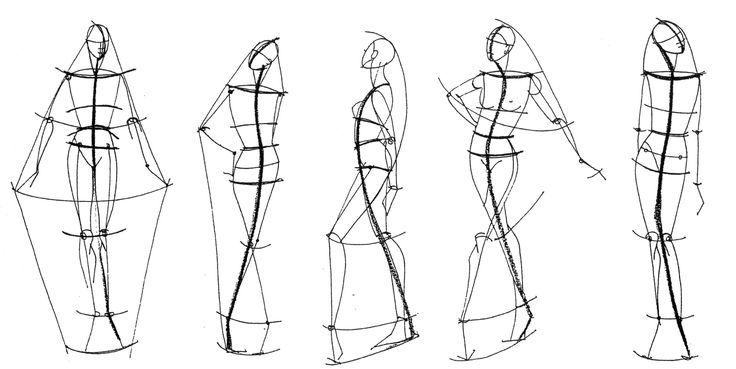 свободный режим.
Мне любопытно, как часто вы копируете и вставляете эскизы, а не проецируете эскизы или просто создаете их с нуля. Присоединяйтесь к обсуждению, комментируя это видео внизу!
Пока вы это делаете, помогите мне, щелкнув значок большого пальца вверх, если вам нравится это руководство, или значок большого пальца вниз, если вам не нравится.
Давайте теперь рассмотрим методы и приемы копирования компонентов в одном файле.
Вернувшись к первому файлу дизайна, я собираюсь выдавить один из этих эскизов, чтобы у компонента было хотя бы одно тело. Это даст нам лучшее представление о том, как компонент копирует и что происходит с телами.
Сначала мы можем продублировать одно из тел, выбрав «тело 1» в браузере. Опять же, мы можем либо щелкнуть правой кнопкой мыши, чтобы выбрать копию, либо использовать ярлык.
Я нажму «ОК» после размещения скопированного тела с помощью команды перемещения.
Теперь попробуем скопировать компонент.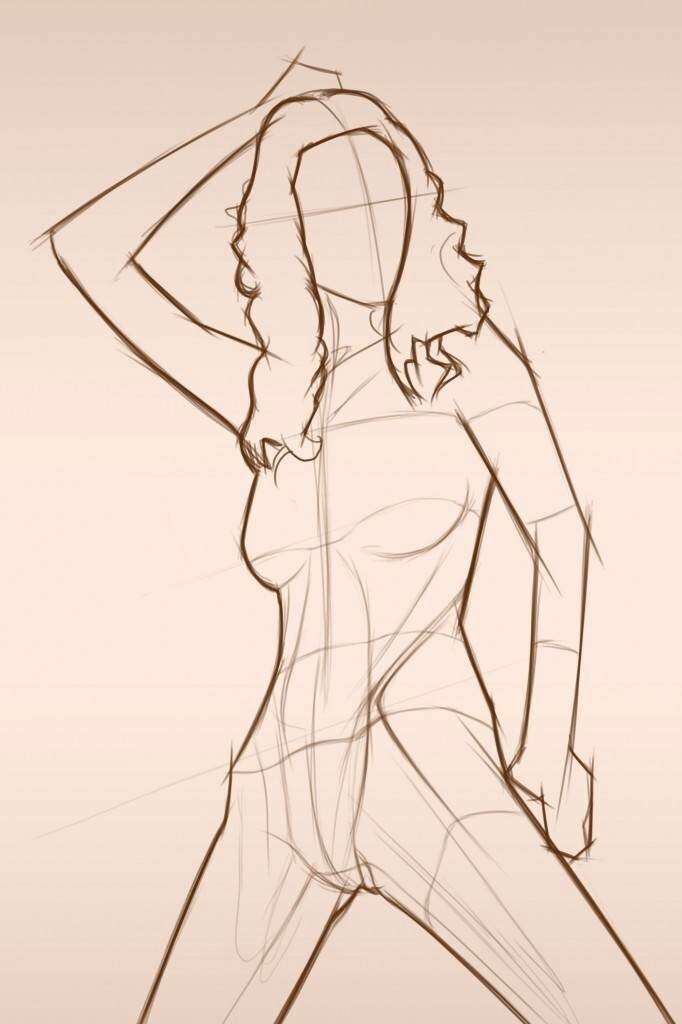 Я щелкну компонент правой кнопкой мыши и выберу «Копировать».
Затем я щелкну правой кнопкой мыши по холсту, и вы увидите, что нет опции «Вставить» и ярлык не работает. Это еще одно распространенное препятствие, о котором спрашивают пользователи.
Причина в том, что скопированный компонент является активным компонентом в Браузере. Вы не можете вставить активный компонент внутрь себя.
Если мы активируем компонент верхнего уровня, мы можем щелкнуть правой кнопкой мыши, и вы увидите, что нам дается два варианта. Мы можем либо «Вставить» дизайн, либо выбрать «Вставить новый».
Начнем с выбора команды «Вставить». Команда «Вставить» создаст экземпляр скопированного компонента. Я просто передвину это вправо и поставлю.
Обратите внимание, что имена компонентов полностью совпадают, за исключением номера экземпляра, который отображается после имени. Это означает, что любые обновления или изменения, внесенные в первый компонент, будут отражены во втором компоненте.
Мы можем быстро проверить это, скрыв одно из тел компонентов. Как видите, они связаны друг с другом.
Теперь рассмотрим опцию «Вставить новую». Я удостоверюсь, что компонент 1 все еще скопирован, скопировав его еще раз, а затем щелкну правой кнопкой мыши компонент верхнего уровня, на этот раз выбрав параметр «Вставить новый».
Команда «Вставить новый» создаст совершенно новый компонент, включающий скопированную геометрию. Это означает, что компонент не будет привязан к исходному компоненту.
Я сдвину это влево, чтобы мы могли взглянуть на это. Во-первых, вы заметите, что этот компонент имеет цифру 1 в скобках в конце имени.
Это позволяет нам узнать, что это было скопировано, но это другое имя, и поэтому оно не привязано к исходному компоненту. Я бы рекомендовал всегда переименовывать ваши компоненты после использования команды paste new.
Если мы снова отключим одно из тел компонента 1, мы увидим, что 3-й компонент или вставляемый новый компонент вообще не затрагиваются.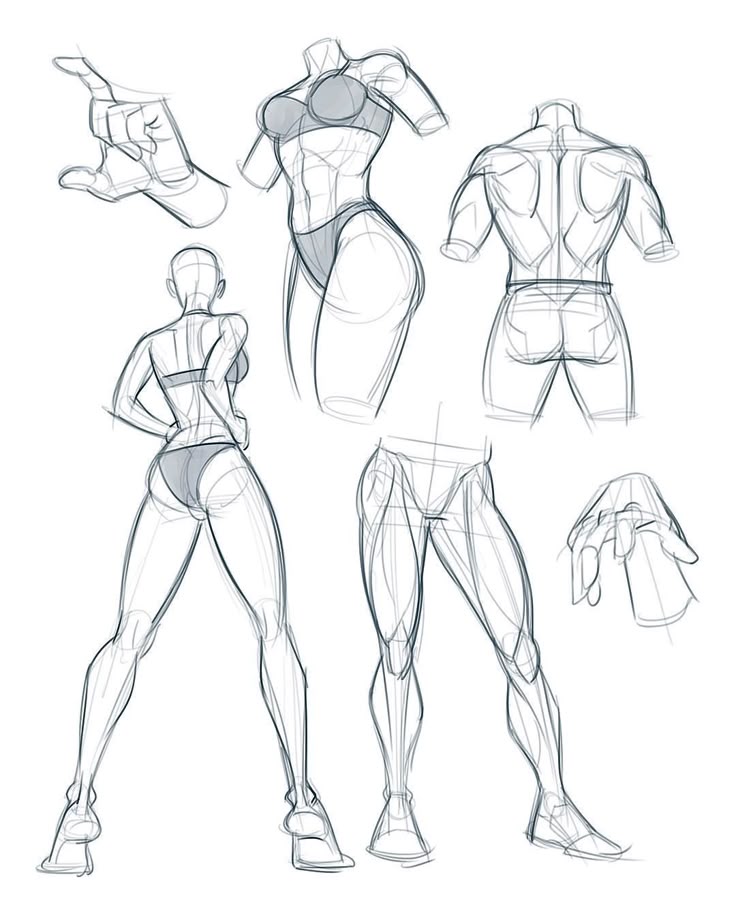
Я также должен уточнить, что вы также можете щелкнуть правой кнопкой мыши окно холста, чтобы использовать либо вставку, либо вставку нового, если скопированный компонент в данный момент не активен.
И последнее, но не менее важное: давайте рассмотрим копирование тела и компонента в другой файл Fusion 360.
Сначала скопирую одно из тел в браузере.
Во втором файле дизайна вы увидите, что я не могу вставить тело с помощью сочетаний клавиш или контекстного меню.
Тела можно копировать только в пределах одного и того же файла проекта в параметрическом режиме или режиме проектирования на основе истории. Однако вы можете копировать тела в другой файл проекта, если вы находитесь в режиме прямого моделирования, в котором история проектирования не сохраняется. Причина, по которой при копировании тела в другой файл должен быть режим прямого редактирования, заключается в том, что к телам не привязаны эскизы и другая справочная геометрия. Поэтому Fusion 360 не сможет правильно разместить тело на параметрической временной шкале.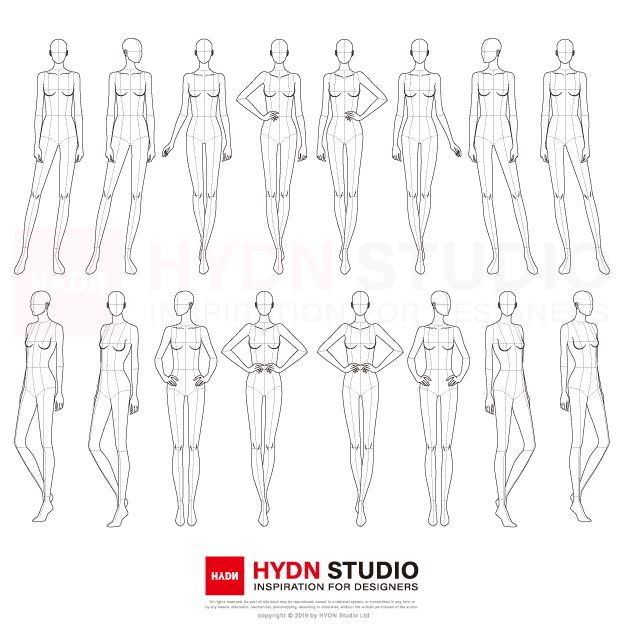
Если у вас есть тело, которого нет в компоненте, который вы хотите скопировать, вы можете щелкнуть правой кнопкой мыши и выбрать «Создать компонент из тел».
Поскольку компоненты содержат соответствующие эскизы, вспомогательную геометрию и другую справочную геометрию, мы можем копировать их между файлами проекта.
Вернувшись в первый файл проекта, я скопирую компонент и перейду ко второму файлу. Вы увидите, что теперь мне предоставляется возможность «Вставить новый».
Теперь вам предоставляется только возможность «Вставить новый», потому что этот метод копирования компонентов в другой файл проекта не синхронизирует компонент с оригиналом.
Если вы хотите, чтобы компонент в другом файле проекта был привязан к оригиналу, вам нужно будет использовать метод «Вставить в текущий проект».
Во-первых, вернувшись в файл проекта 1, нам нужно щелкнуть правой кнопкой мыши компонент, чтобы выбрать «Сохранить копию как». Это позволит сохранить только компонент на панели данных, а не весь файл проекта.
Я открою вторую вкладку дизайна, а затем открою панель данных. Щелкните правой кнопкой мыши файл дизайна или компонент, который мы сохранили, и выберите «Вставить в текущий дизайн».
Вы заметите, что компонент теперь размещен, и после того, как вы подтвердите его местоположение, компонент будет иметь значок связи, означающий, что компонент привязан к оригиналу. Таким образом, любые изменения компонента в файле проекта 1 будут соответствующим образом обновлены в файле проекта 2, пока они остаются связанными.
Если вам когда-нибудь понадобится разъединить компоненты, вы можете сделать это, выбрав опцию «Разорвать связь» в контекстном меню. Просто делайте это с осторожностью, так как после того, как вы это сделаете, вы не сможете вернуть его, не вставив компонент снова. Хотя вы все равно можете нажать команду «Отменить», если не вносили никаких изменений.
Подводя итог, можно сказать, что существует множество рабочих процессов, приемов и различных особенностей, которые необходимо понять для успешного копирования эскизов, тел и компонентов в одном или разных файлах проекта.
Помните, что с эскизами вы можете копировать эскиз независимо от того, активен ли ваш эскиз, но вы можете вставить эскиз, только если вы находитесь в активной среде эскиза.
Тела можно вставлять в один и тот же компонент или файл, но тела можно вставлять во второй файл проекта, только если отключена история проекта.
Компоненты могут быть вставлены в один и тот же файл как связанные экземпляры или новые копии. Их также можно вставить в другой файл дизайна как новую копию. Чтобы вставить связанный экземпляр компонента, вам нужно будет использовать функцию «Вставить в текущий дизайн» на панели данных.
И последнее, но не менее важное: я хочу поблагодарить тех, кто поддержал канал на прошлой неделе, через мою страницу «Купи мне кофе».
Особая благодарность Бертраму Хуангу, Вудси и Марку Хейсту.
Как всегда, я ценю, что вы нашли время, чтобы посмотреть этот урок. Нажмите на значок «палец вверх», если вы узнали что-то из этого видео, и обязательно щелкните этот список воспроизведения в правом нижнем углу, чтобы узнать больше о создании эскизов в Fusion 360.
Body Sketch Stock-Fotos und Bilder
- CREATIVE
- EDITORIAL
- VIDEOS
Beste Übereinstimmung
Neuestes
Ältestes
Am beliebtesten
Alle Zeiträume24 Stunden48 Stunden72 Stunden7 Tage30 Tage12 MonateAngepasster Zeitraum
Lizenzfrei
Lizenzpflichtig
RF und RM
Durchstöbern Sie 10.721
эскиз кузова Stock-Photografie und Bilder. Oder starten Sie eine neuesuche, um noch mehr Stock-Photografie und Bilder zu entdecken. Иллюстрация . непрерывный рисунок тушью. спортивная женщина, занимающаяся йогой на белом фоне — эскиз тела стоковые фото и бильдервитрувианский мужской черно-белый — эскиз тела стоковая графика, -клипарт, -мультфильмы и -символика medizinische wissenschaftliche illustrationen hoher auflösung: herz — эскиз тела стоковая графика, -клипарт, -cartoons und -symboleholzkohle menschlichen torso — эскиз тела сток-график, -клипарт, -мультфильмы и -символевитрувишер Манн фон Леонардо да Винчи — эскиз тела сток-график, -клипарт, -мультфильмы и -symboleyoga на белом фоне — эскиз тела сток- fotos und bilderskizzen und zeichnungen von leonardo da vinci: vitruvian mann — эскиз тела стоковая графика, -клипарт, -мультфильмы и -symboledrei paare, für einen spaziergang — эскиз тела стоковая графика, -клипарт, -мультфильмы и -символмодель (черный- weiß — эскиз тела сток-график, -клипарт, -мультфильмы и -символманекены — эскиз тела сток-график, -клипарт, -мультфильмы и -символики фон Рембрандт — эскиз тела сток-график, -клипарт, -cartoons und -symbolegroße menge Rainbow scribble — body sketch stock-grafiken, -clipart, -cartoons und -symboleanatomie des menschen wissenschaftliche illustrationen : gehirn seitenansicht — body sketch stock-grafiken, -clipart, -cartoons und -symbolemenschliche organe — сток эскиз тела -графика, -клипарт, -мультфильмы и -symboleboxen praxis handwickel — эскиз тела сток-графика, -клипарт, -мультфильмы и -symbolesurreale kubismus gesicht.